
Versand & SMTP
Zustellbarkeit nach dem Setup prüfen
Auf dieser Seite
Ein grüner „Erfolg”-Toast beim Testversand sagt nur: Der Provider hat die Mail angenommen. Ob sie im Posteingang oder im Spam landet, klärst du in diesem Schritt.
Testmail an mehrere Adressen senden
- FreddyMail > SMTP Setup öffnen und auf Testmail senden klicken.
- Nacheinander an mindestens drei Adressen senden: ein Gmail-Konto, ein Outlook-Konto, deine eigene Domainadresse.
- In jedem Postfach prüfen, ob die Mail im Posteingang ankommt – oder im Spam.
Header lesen
Im empfangenen Mail-Client die Original-Header anzeigen lassen (Gmail: „Original anzeigen”, Outlook: „Internet-Kopfzeilen anzeigen”). Drei Zeilen sind relevant:
Authentication-Results: spf=pass– SPF stimmt.dkim=pass– DKIM-Signatur ist gültig.dmarc=pass– DMARC-Policy wird erfüllt.
Wenn eine davon fail zeigt, hilft dir der jeweilige Provider (SendGrid, Mailgun usw.) im Setup-Bereich, die DNS-Werte zu prüfen.
Logeintrag in FreddyMail prüfen
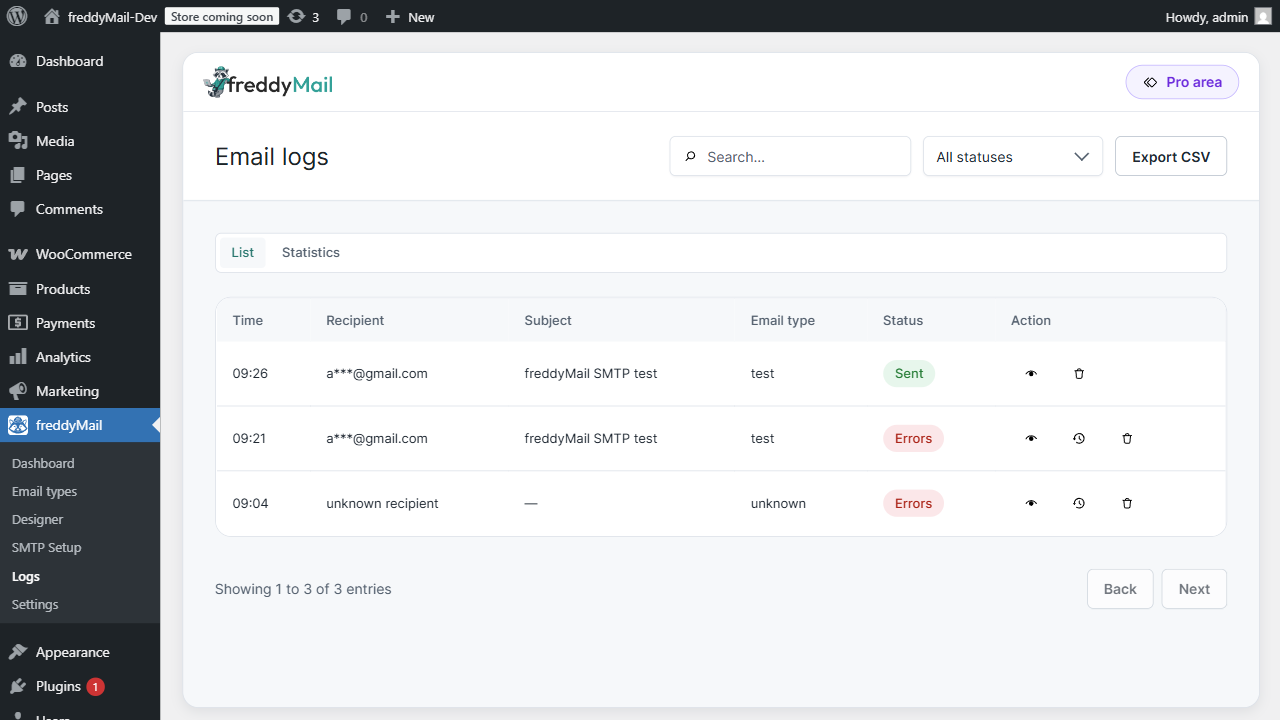
Öffne FreddyMail > Logs und such die Testmail. Drei Felder geben dir die wichtigsten Hinweise:
- Status –
Success(Provider hat akzeptiert),Error(Provider hat abgelehnt). - Empfänger – stimmt die Adresse mit dem Testempfänger?
- Providerantwort – beim Fehlerfall steht hier oft der konkrete Grund (z. B.
550-5.7.1 SPF fail).
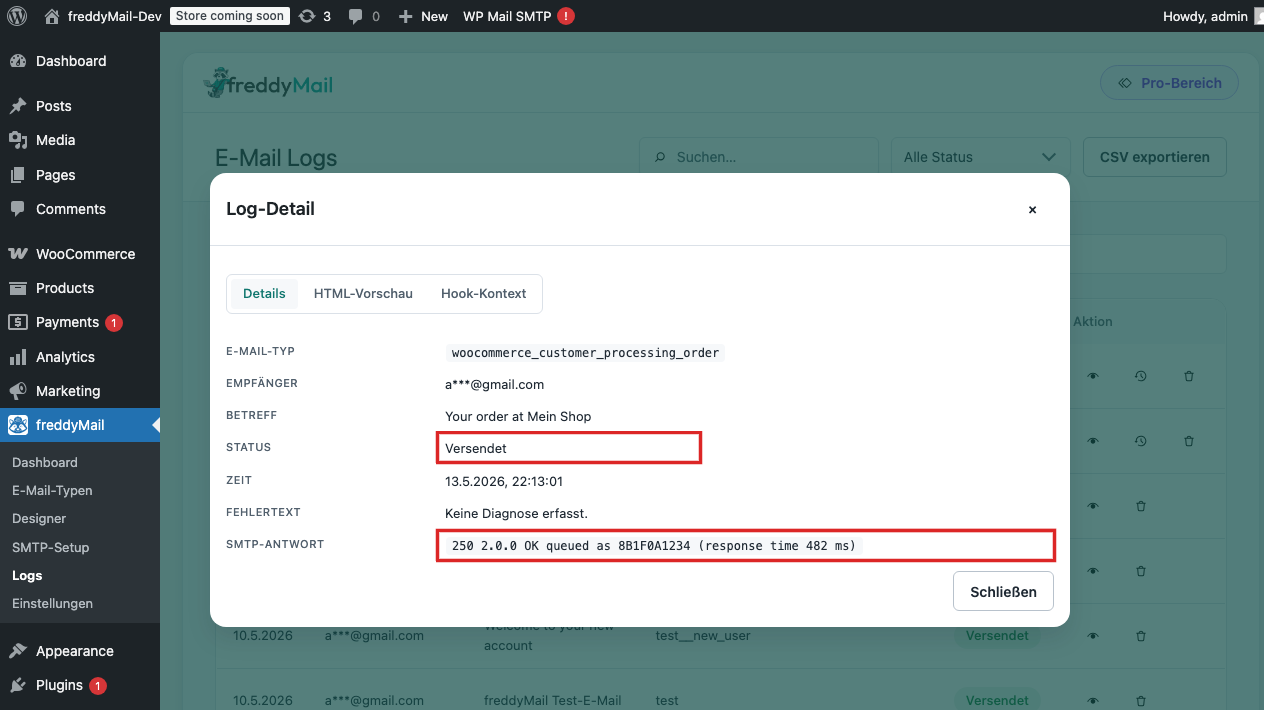 Mit Markierungen
 Wenn die Mail im Spam landet
Nützliche Tools für eine Zweitmeinung:
mail-tester.com– sendet einen Bericht zu einer Wegwerf-Adresse.mxtoolbox.com/SuperTool.aspx– prüft SPF/DKIM/DMARC-Records.- Die Header-Anzeige des empfangenden Clients ist immer die Wahrheit.