
Betrieb & Diagnose
Logs lesen, filtern und Detailansicht nutzen
Auf dieser Seite
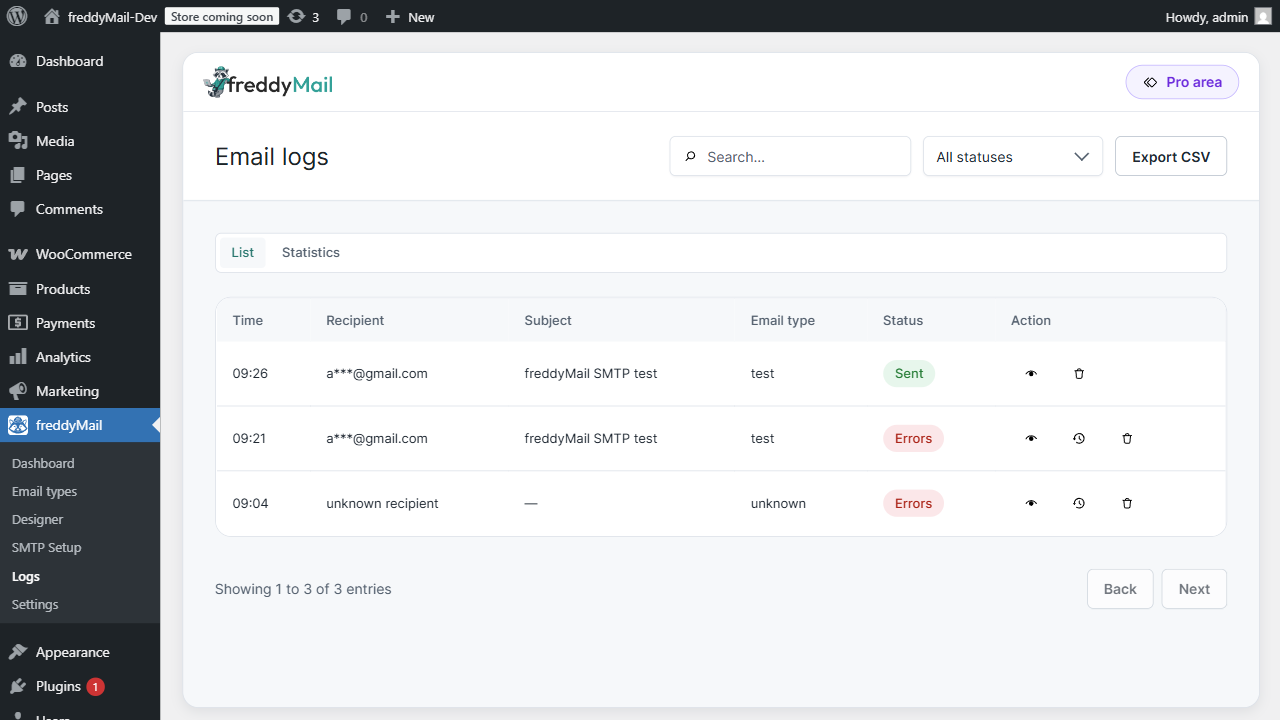
Logs zeigen, ob WordPress eine E-Mail erzeugt hat, welcher Typ erkannt wurde, an wen die Mail ging und ob der Provider den Versand akzeptiert oder abgelehnt hat. Sie sind dein wichtigstes Diagnose-Werkzeug.
Statuswerte verstehen
- Success – Der Provider hat die Nachricht angenommen. Das garantiert nicht, dass sie im Posteingang liegt.
- Error – Zugangsdaten, DNS, Rate Limit, Sandbox oder Absender können betroffen sein. Der Providertext steht im Detail.
- Queued – Die Mail wartet (z. B. bei WP-Cron-Verzögerung).
- Skipped – FreddyMail hat bewusst nicht gesendet (z. B. Staging-Mode aktiv).
Filter sinnvoll einsetzen
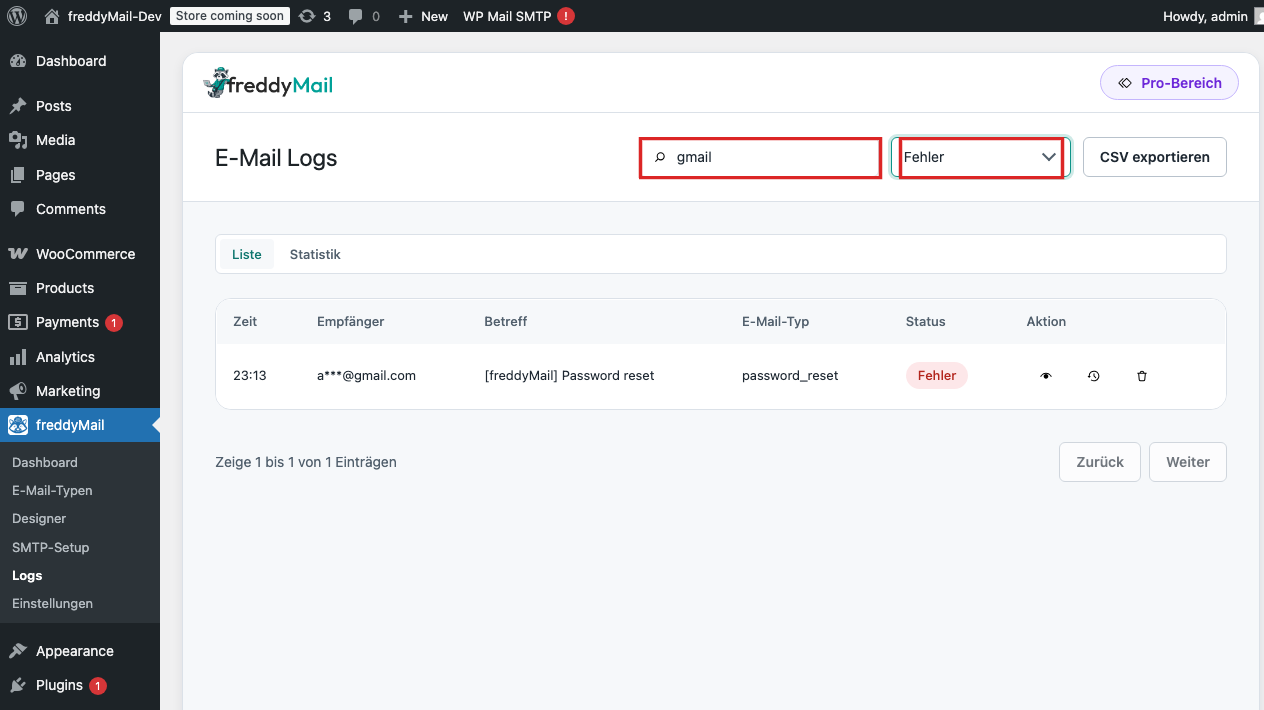
- Mit Status auf
Errorsfiltern, um alle Probleme der letzten Tage zu sehen. - Über das Suchfeld nach Empfänger oder Betreff suchen, wenn ein Kunde meldet, nichts erhalten zu haben.
- Bei Bedarf den Detail-Drawer öffnen, um Zeitpunkt und E-Mail-Typ pro Eintrag zu sehen.
 Mit Markierungen
 Detail-Drawer öffnen
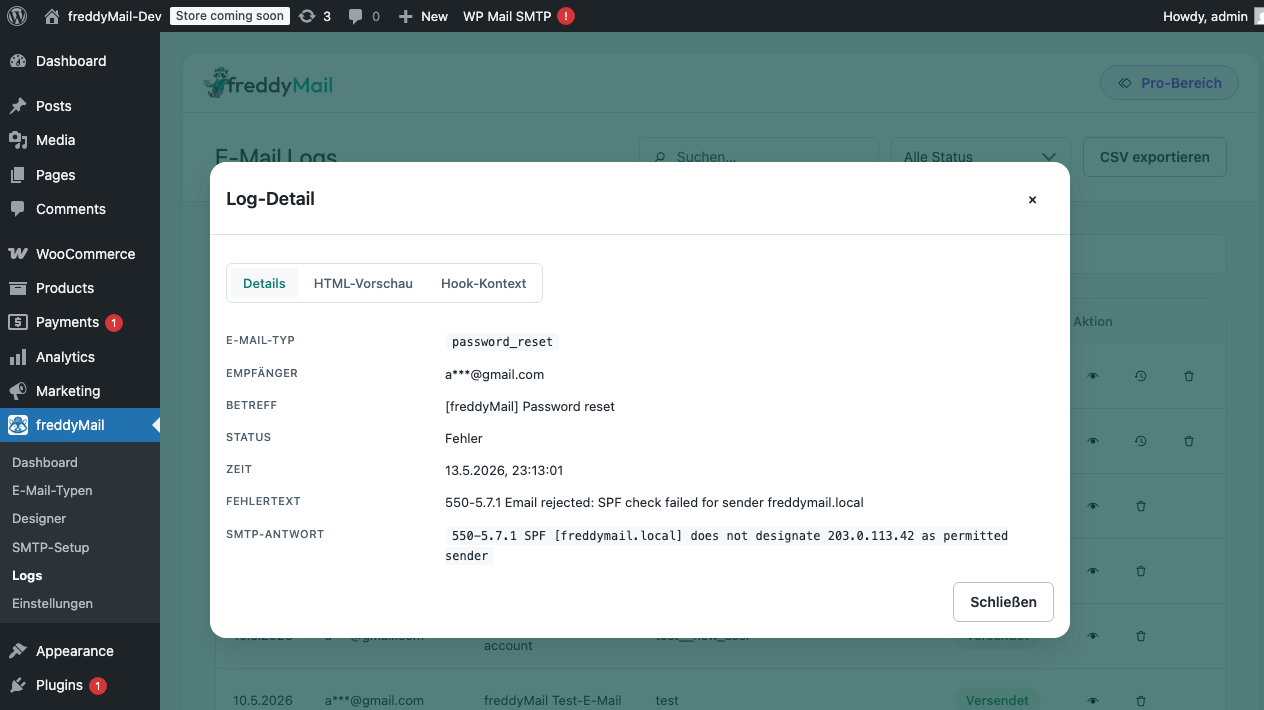
Ein Klick auf einen Logeintrag öffnet den Detail-Drawer. Dort findest du:
- Original-Header und Body der gesendeten Mail.
- Providerantwort (z. B. SMTP-Code
250 OKoder550-5.7.1 SPF fail). - Provider-Message-ID zur Korrelation mit dem Provider-Backend.
- Antwortzeit und – wenn vorhanden – Webhook-Daten zu späteren Statuswechseln (Bounce, Open).
Logs gezielt löschen
- Vor dem Löschen prüfen: wird der Eintrag noch für Support oder Audit gebraucht?
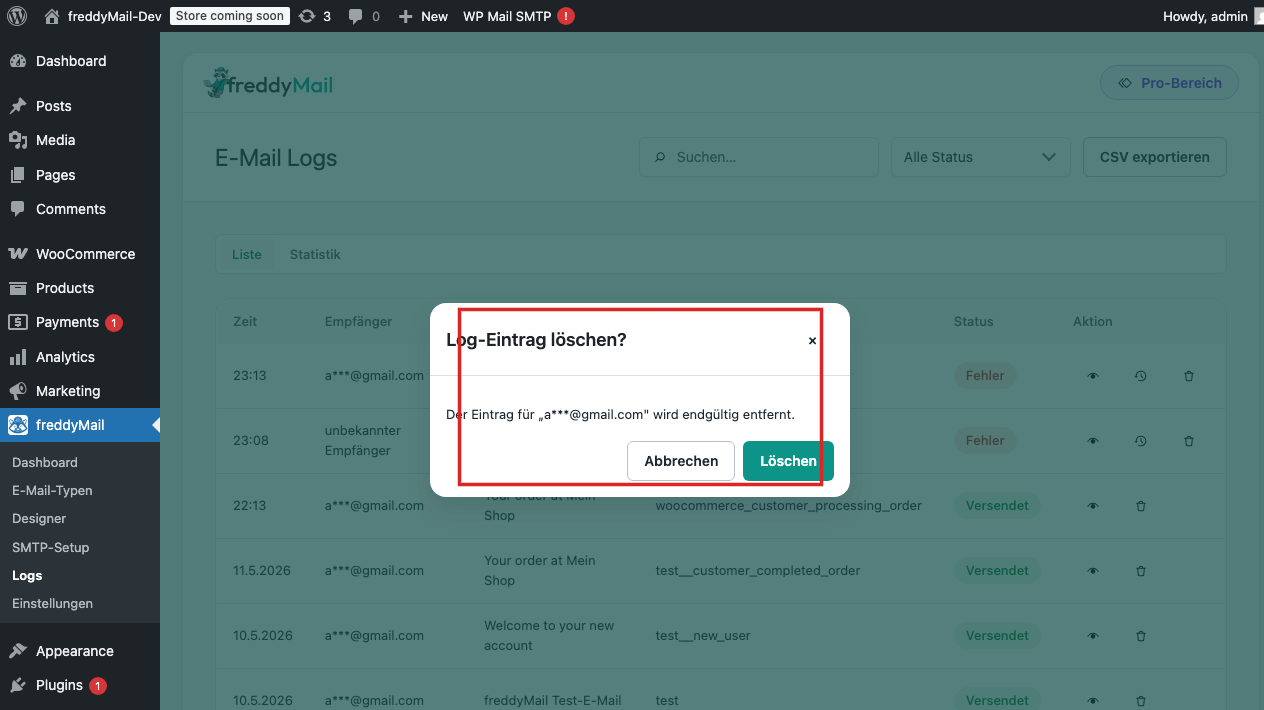
- Auf das Papierkorb-Symbol in der Zeile klicken – ein Bestätigungs-Modal erscheint.
- Modal bestätigen, der Eintrag wird endgültig entfernt.
- Für regelmäßiges Aufräumen die Aufbewahrungsdauer in Settings > Diagnostics verkürzen.
- Nach dem Löschen eine Testmail senden, damit ein neuer Logeintrag entsteht.
 Mit Markierungen