
Designs & E-Mail-Typen
HTML-Vorlagen im Designer erstellen
Der Designer erzeugt E-Mail-kompatibles HTML, das in den großen Clients (Gmail, Outlook, Apple Mail) zuverlässig rendert. Die Vorschau im Plugin hilft, ersetzt aber keine Testmail in echten Postfächern.
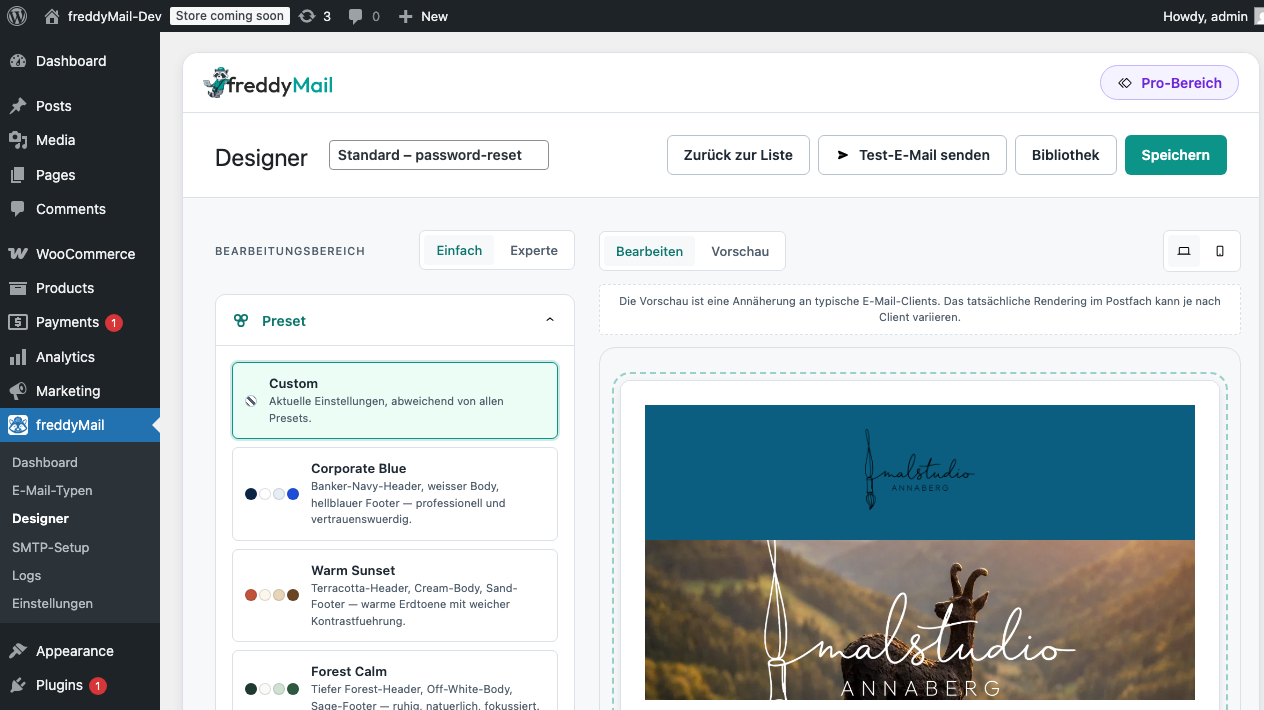
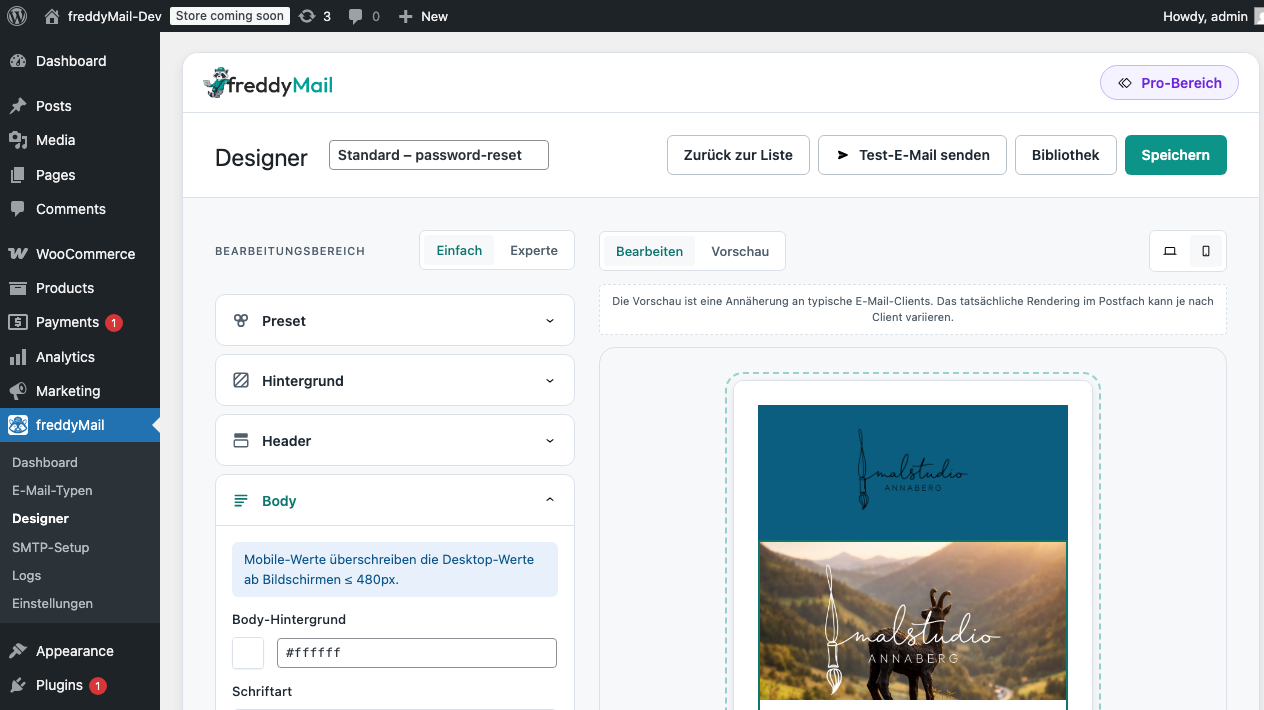
Die fünf Sektionen des Designers
- Preset wählen. Startpunkt für Breite, Abstände und Grundtypografie. Spart später Fummelarbeit.
- Background einstellen. Äußere Flächenfarbe und Innenabstand. Beim Wechsel der Marke meist nur hier nötig.
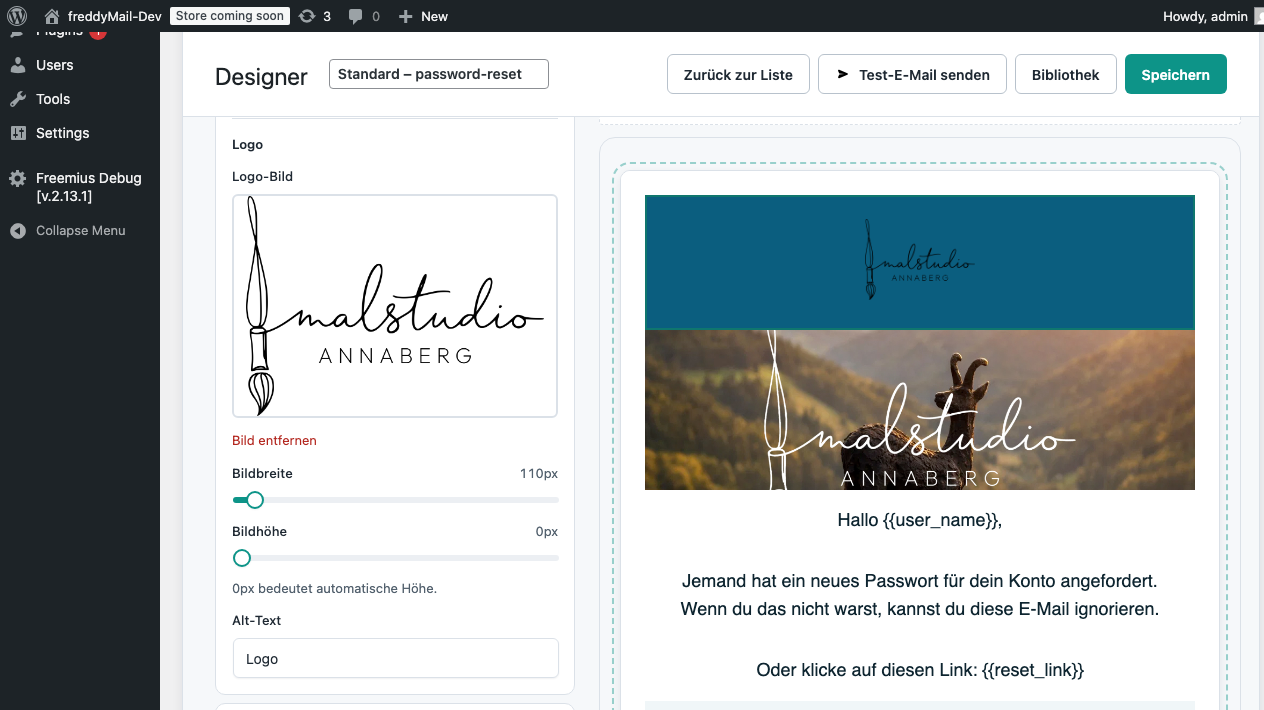
- Header anpassen. Logo (über HTTPS!), Titel, Ausrichtung und mobile Darstellung.
- Body konfigurieren. Schriftgröße, Textfarbe, Linkfarbe, Buttonstil, Absatzabstände.
- Vorschau prüfen. Desktop- und Mobilbreite. Erst danach speichern und Testmails senden.
Preset-Picker
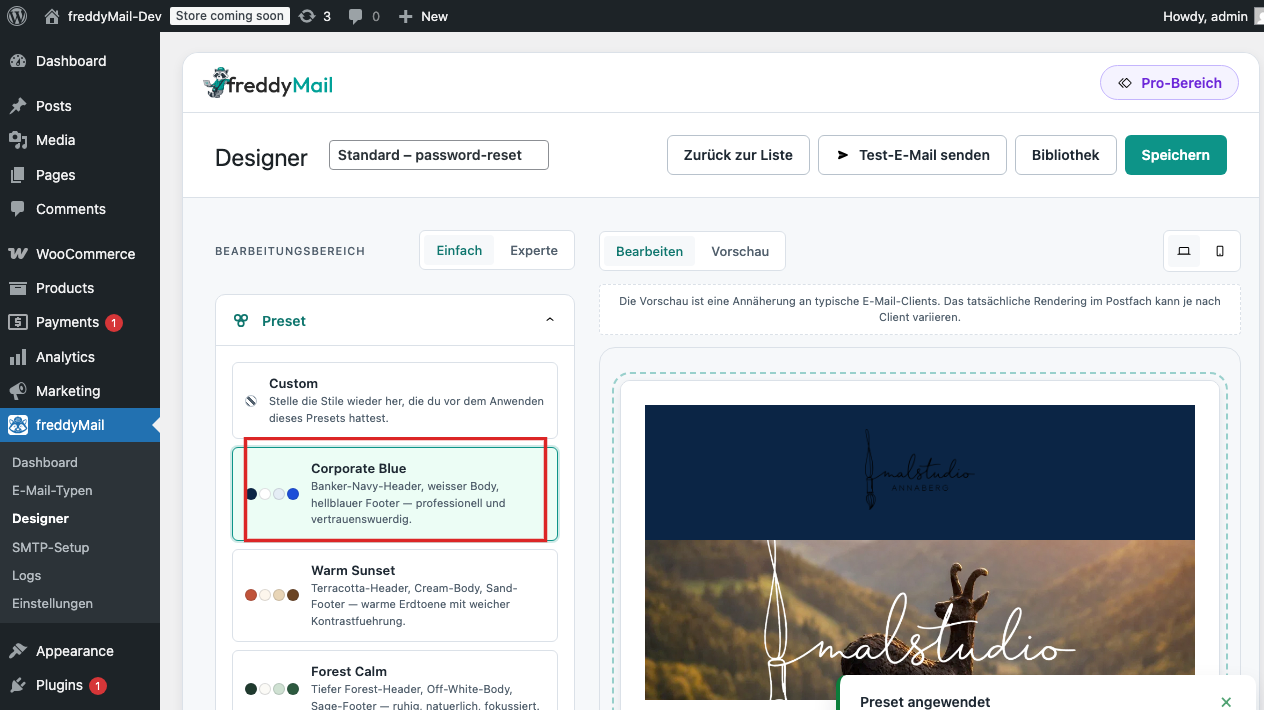 Mit Markierungen
 Header-Editor
Body-Editor
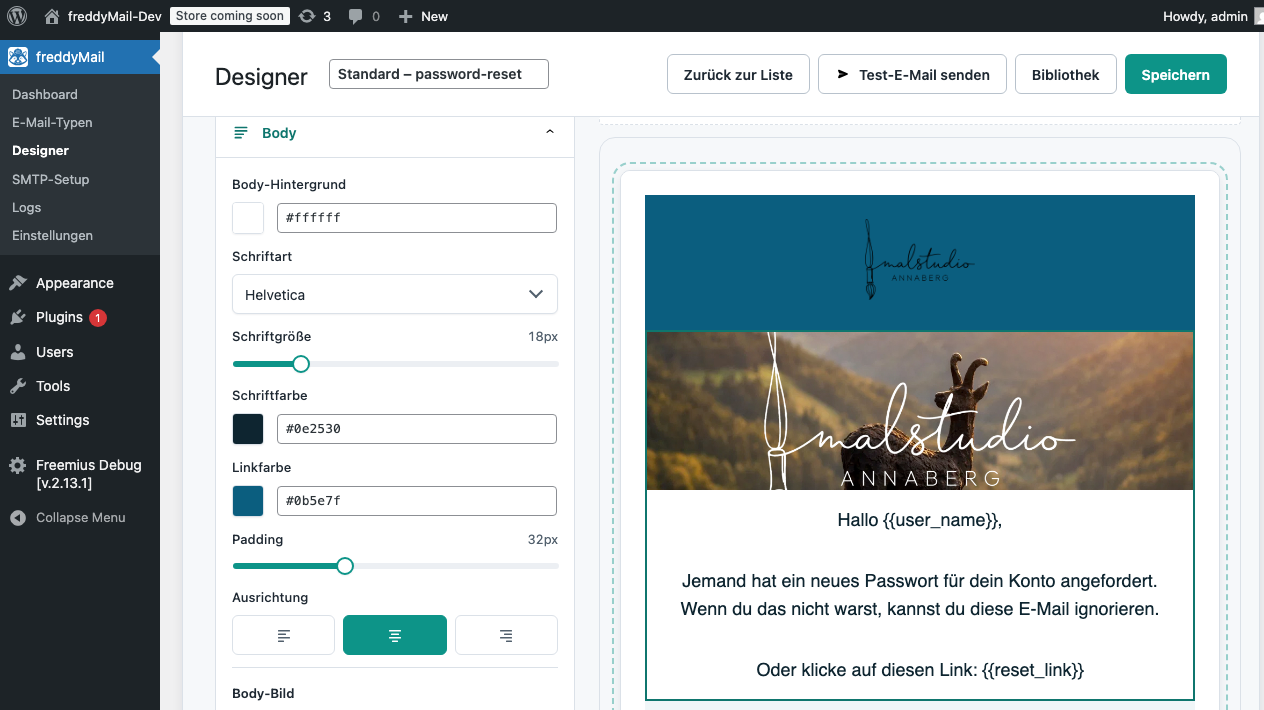
Vorschau
Library
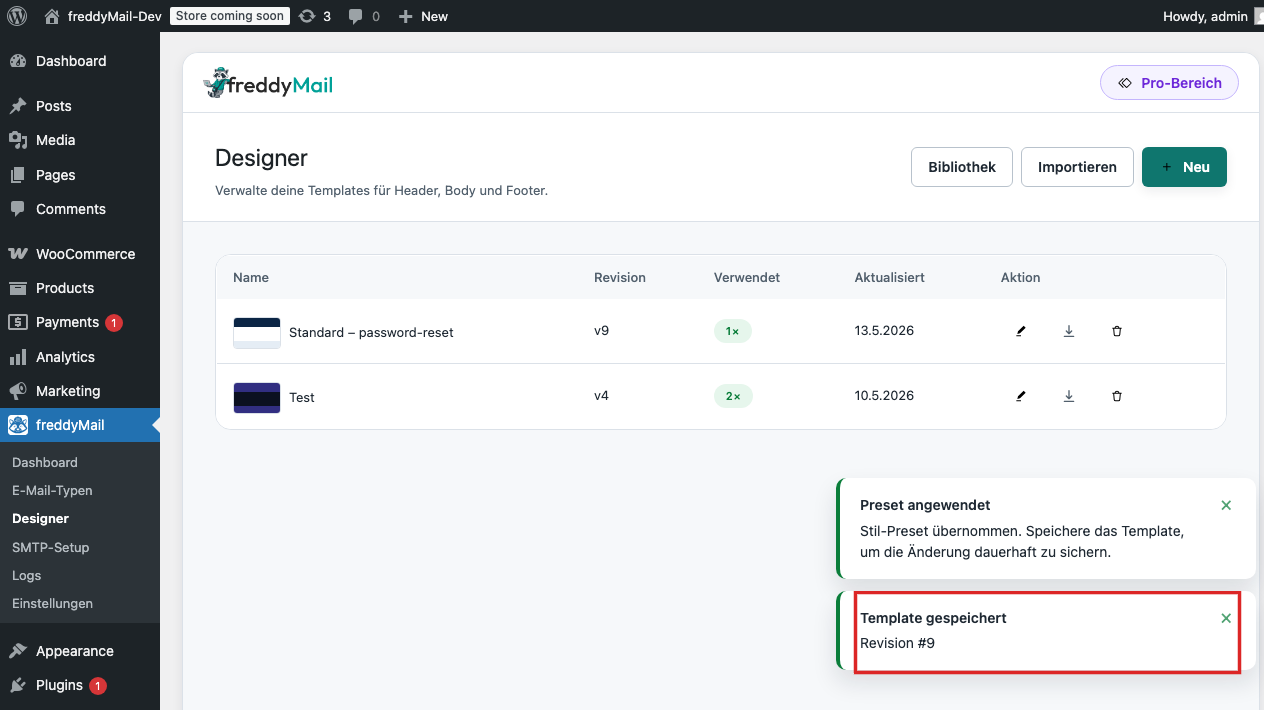 Mit Markierungen
 Design-Check vor der Veröffentlichung
- Logo lädt über HTTPS und ist nicht zu groß (max. 200 px breit).
- Text ist auch im Dark Mode lesbar.
- Buttons haben genug Kontrast und funktionieren als Link.
- Mobile Breite ist geprüft.
- Testmails wurden in den wichtigsten Clients geöffnet.