
Erste Schritte
FreddyMail installieren und aktivieren
Auf dieser Seite
Bevor FreddyMail E-Mails verarbeitet, brauchst du das Plugin im WordPress-Admin und – sofern du eine Pro-Funktion nutzen möchtest – einen Freemius-Lizenzschlüssel. Dieser Artikel zeigt den vollständigen Ablauf vom ZIP-Upload bis zum aktivierten Lizenz-Modal.
1. Plugin im WordPress-Admin installieren
- Im WordPress-Admin Plugins → Installieren öffnen.
- Oben rechts auf Plugin hochladen klicken und die FreddyMail-ZIP auswählen.
- Nach dem Upload Jetzt installieren und anschließend Aktivieren klicken.
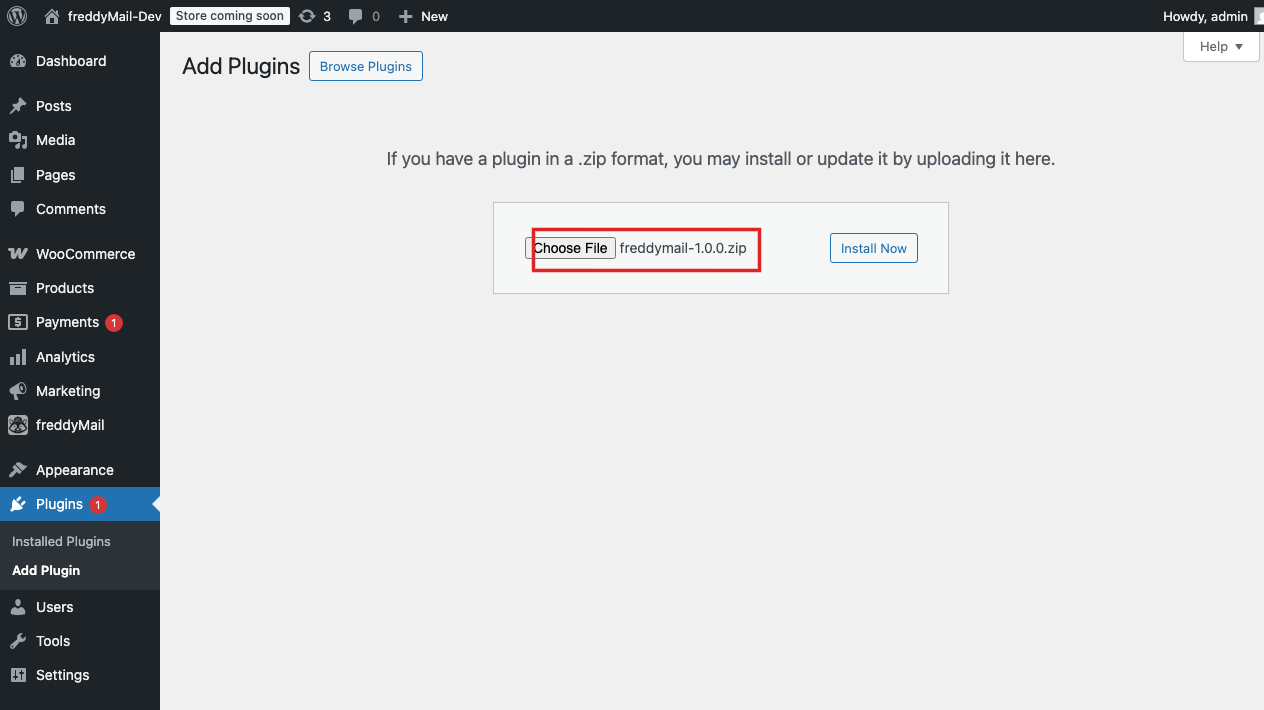 Mit Markierungen
 2. Aktivierungs-Notice prüfen
Nach erfolgreicher Aktivierung erscheint im Admin-Header eine grüne Erfolgsmeldung. Eventuell weitere gelbe Hinweise (z. B. Action Scheduler, WooCommerce HTTPS) stammen von anderen Plugins und sind unkritisch – das eigentliche SMTP-Setup richtest du im Quickstart ein.
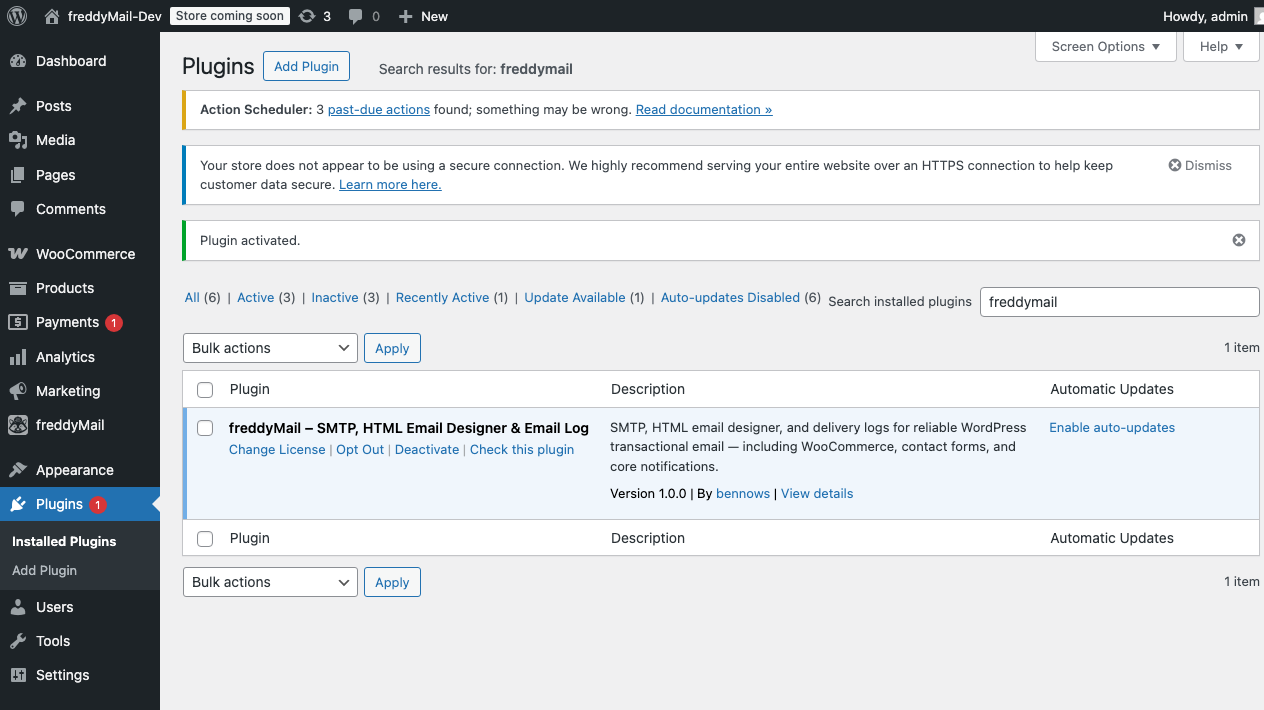
3. Lizenz aktivieren
Die Aktivierung läuft über Freemius. Beim ersten Öffnen von FreddyMail siehst du die Upgrade-Übersicht mit den verfügbaren Plänen und einem Button, falls du bereits einen Schlüssel hast.
- FreddyMail im linken WordPress-Admin-Menü öffnen.
- Auf Ich habe bereits einen Lizenzschlüssel klicken (oder einen Plan auswählen).
- Auf der Freemius-Seite den Schlüssel einlösen und zurück ins WordPress-Admin.
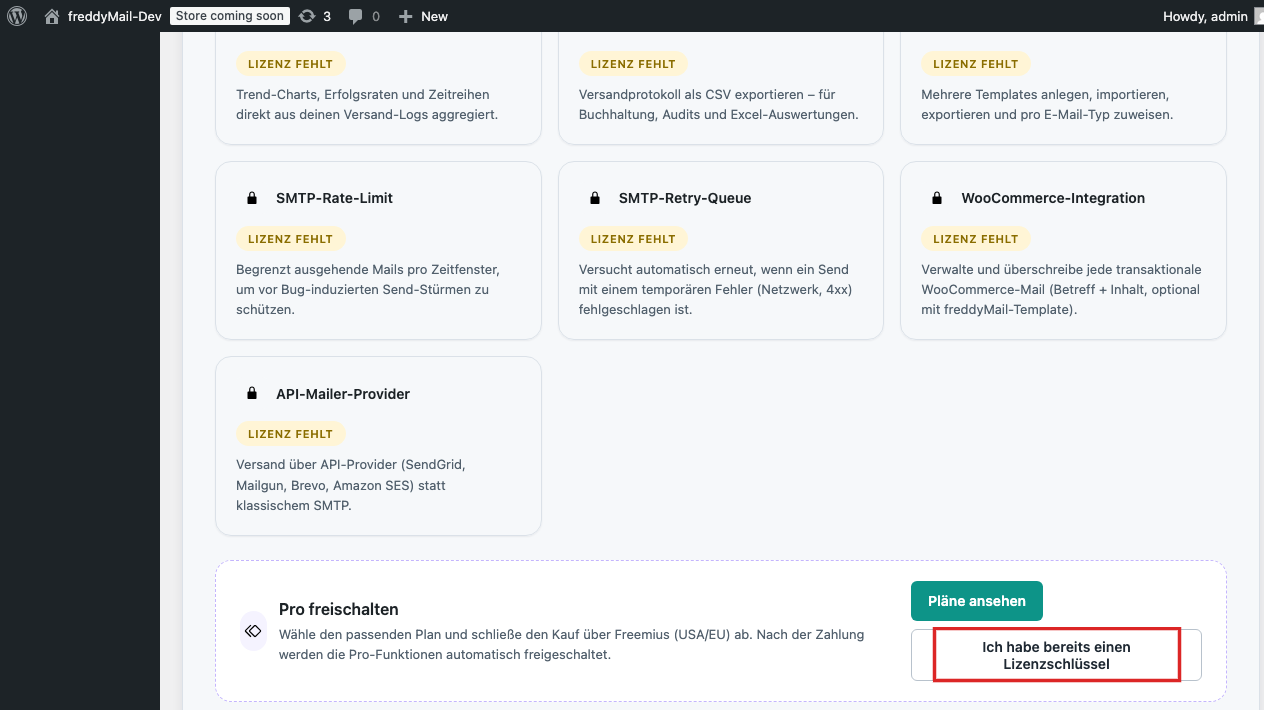 Mit Markierungen
 4. Erste Sicht auf das Plugin
Nach Aktivierung siehst du sechs Hauptbereiche im linken Untermenü:
- Dashboard – Status, gesendete Mails, erkannte E-Mail-Typen, Log-Aufbewahrung.
- SMTP Setup – Versandprofil und Anbieter konfigurieren.
- Email types – WordPress-, WooCommerce- und Custom-Hooks Vorlagen zuordnen.
- Designer – HTML-Vorlagen bauen und in der Library speichern.
- Logs – Versandhistorie mit Status, Empfänger, Typ und Providerantwort.
- Settings – Globale Optionen wie Log-Aufbewahrung und Diagnose.